



Magmaのオンラインお絵描きでできること
 レイヤー構造を保持したPSD
すべてのお絵描きツールを8秒で紹介
Magmaでツールにカーソルを合わせると表示される、短い動画です。各カードからヘルプセンターのガイドを開けます。キーボードショートカットもカードに載っています。
Magmaのブラシエンジンで描いた、本物の線


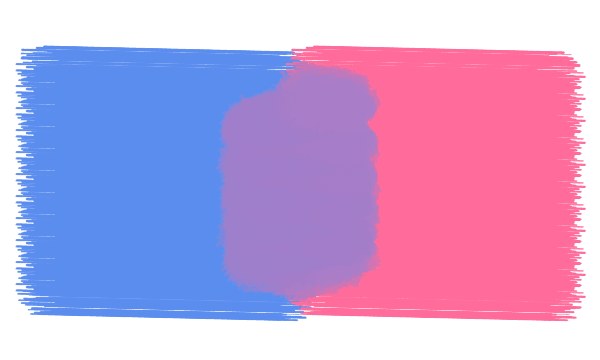
これらの画像は、アプリに入っているプリセットを使い、Magmaのブラシエンジンで実際に描いたものです。イメージ画像ではありません。ブラシ一覧を表示
無料でできることと、Blazeで増えること
Magmaのオンラインお絵描きは、お金をかけずに使えます。無料のSparkプランの内容:
- 最大4,096×4,096pxのキャンバス
- 最大60レイヤー
- 最大30人が同時に描けるキャンバス
- レイヤー構造を保持したPSD、PNG、JPEGの書き出し
- 7日間のバージョン履歴(前の状態に戻せます)
- すべてのキャンバスで使えるボイスチャットとチャット
- Blaze(月額$9.99)では上限が増えます。8Kキャンバス、200レイヤー、1つのキャンバスに50人、無制限のバージョン履歴、PSDをキャンバスにドロップしてレイヤーとして読み込む機能に加え、広告も表示されません。料金プランを表示
オンラインでお絵描きを始める方法
1分ほどで描き始められます。Windows、Mac、Chromebook、Linux、タブレットのどれでも、手順は同じです。
キャンバスを開く
magma.comにアクセスし、Google、Discord、メールアドレスで無料で新規登録します。次に、キャンバスを作成します。ブラウザで動くので、ダウンロードは不要です。
ペンをつなぐ
ペンタブをつなぐか、タッチペンを用意します。筆圧対応のブラシで、軽い線と強い線を1本ずつ描いてみましょう。見た目が違えば、筆圧は使えています。ワコムのペンタブを使っているなら、ワコムのペンタブの設定方法を見てください。
大きな形を取る
新しいレイヤーに、大きめのやわらかいブラシを不透明度を下げて使います。細部より先に、大きな形と明度を決めましょう。ラフは別のレイヤーにしておくと、あとで非表示にできます。
色を重ねる
ラフより上のレイヤーに色を塗ります。クリッピングレイヤーを使えば、形からはみ出さずに影を塗れます。色の境目は、色混ぜブラシでなじませましょう。
友だちを招待する(任意)
キャンバスのリンクを共有して、ボイスチャットで話しながら描きましょう。それぞれ自分のレイヤーに描くことも、お互いの絵に描き重ねることもできます。
作品を書き出す
作品は描くそばからクラウドに保存されます。完成したら、共有するならPNGやJPEGで、ほかのアプリで続きを描くならレイヤー構造を保持したPSDで書き出しましょう。
はじめてのオンラインお絵描きのコツ
- 大きいところから小さいところへ。シルエット、光と影、色、細部の順に描きます。紙でもオンラインでも、この順番は同じです。
- レイヤーは一筆ごとではなく、役割ごとに分けましょう。ラフ、下塗り、影、光、細部などです。ファイルが扱いやすくなり、人に渡すときも楽です。
- 古いノートパソコンや性能の低いChromebookでは、1,920×1,080pxくらいから始めましょう。大きなキャンバスや色混ぜの多用は、端末に負荷がかかります。
- きれいな線画を描くときは手ブレ補正を強く、筆で塗るようなラフなタッチで描くときは弱くしましょう。
- バージョン履歴を保険にしましょう。大胆なアイデアを試して、うまくいかなければ前の状態に戻せます。
- 手が止まったら、誰かの隣で描いてみましょう。公開キャンバスやアートジャムは、スランプ脱出にぴったりです。一緒に描いてみる
Magmaでみんなで描いた作品
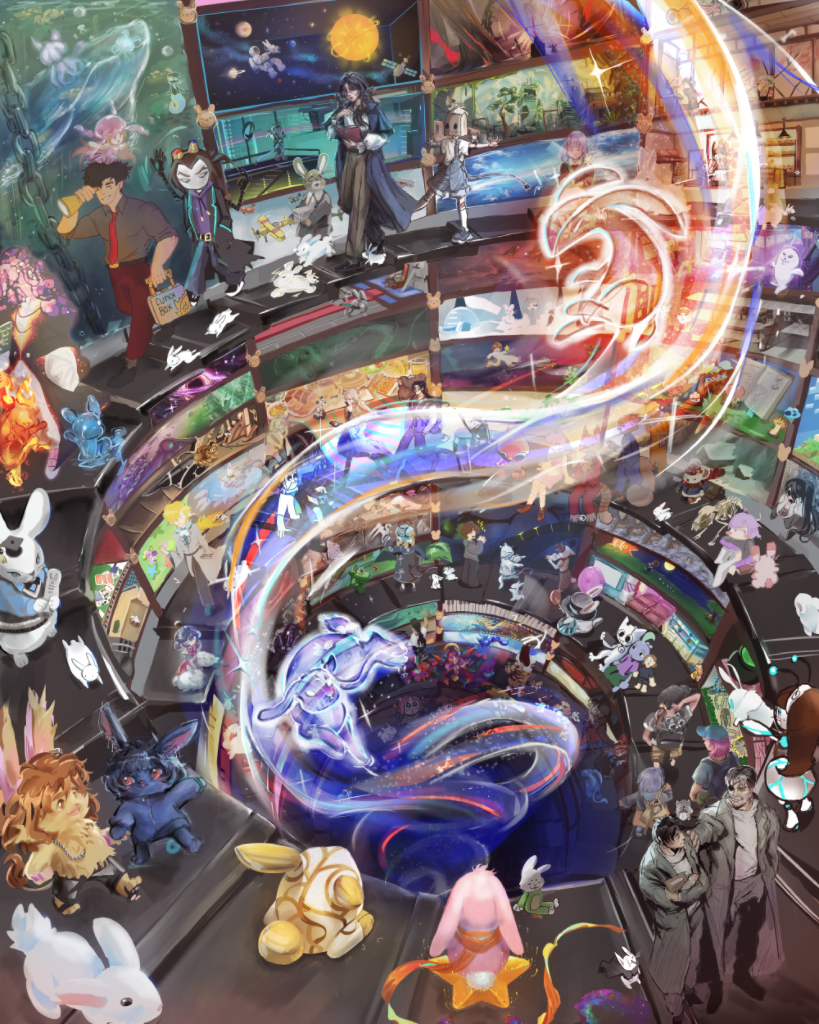 404人のアーティスト Into The Rabbit Hole
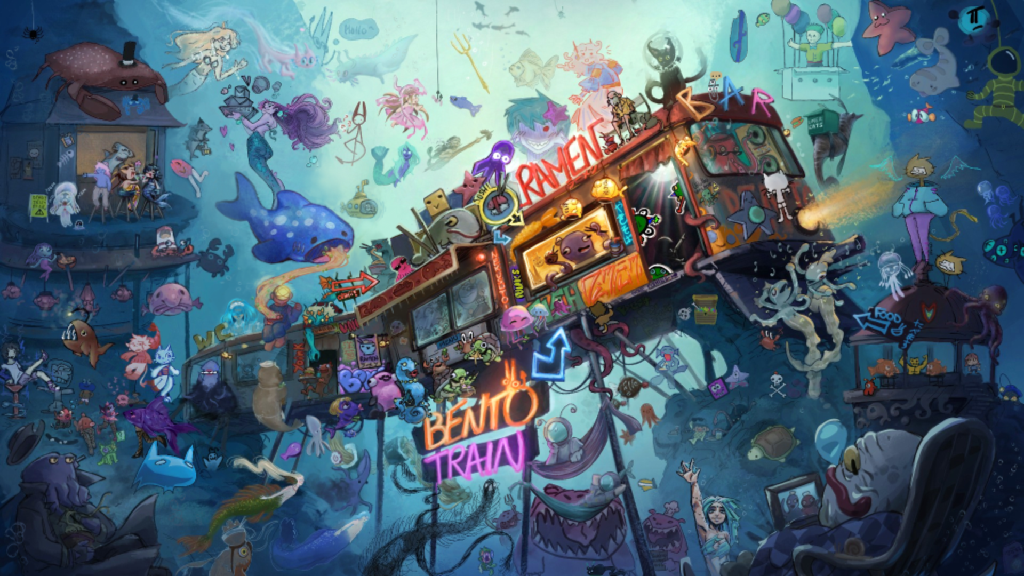 151人のアーティスト BENTO TRAIN
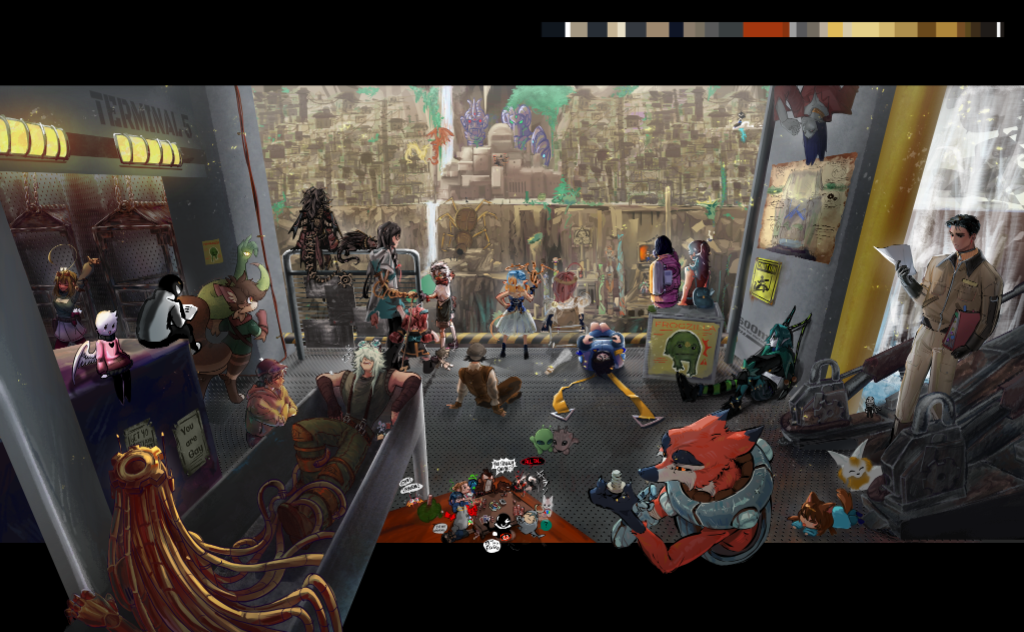 120人のアーティスト DOWN UNDAH
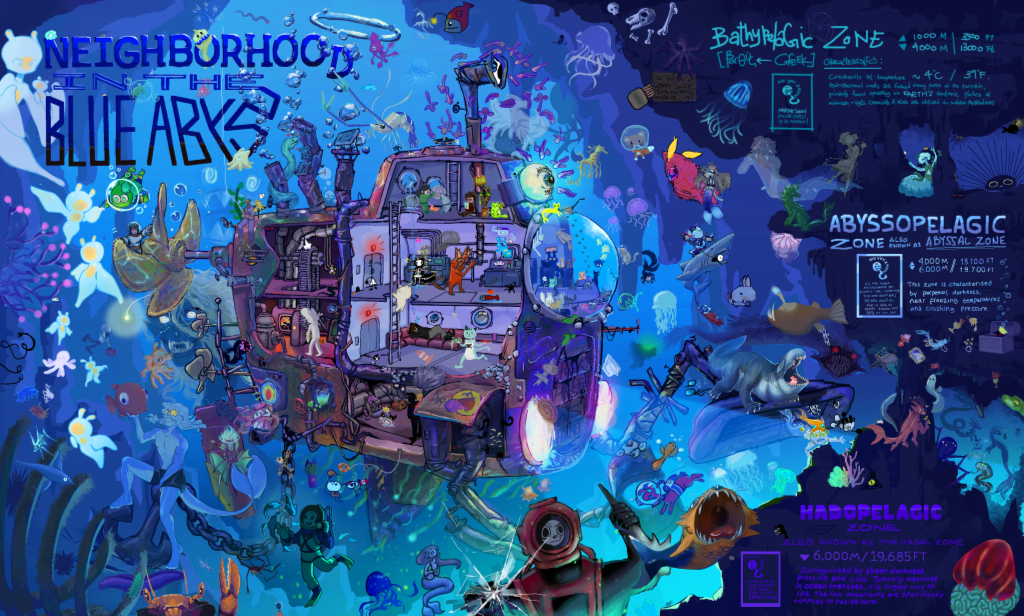 90人のアーティスト Deep Sea Expedition
アートジャムのコンテスト「In The Depths」の作品です。どれも多くのアーティストが1つのキャンバスでリアルタイムに描きました。結果発表はこちら
友だちやほかのアーティストとオンラインで描く
多くのお絵描きアプリは、1人で使うためのものです。Magmaは、みんなで描くために作られています。しかもリアルタイムです。あとで同期されるファイルではなく、描いた一筆一筆がその瞬間に見えます。
キャンバスのリンクを友だちに送れば、ボイスチャットで話しながら同じ作品を描けます。マルチボードを使えば、無限キャンバスに複数のキャンバスを並べて、マンガのページ、Webtoon、練習、資料用に、1人ずつ自分のスペースを用意できます。1つのボードには数百人が参加できます。
まだ会ったことのない人とも描けます。アートジャムに参加したり、公開キャンバスに入ってみたり、アートスペースを探したりしましょう。アートスペースはアーティスト版のDiscordのような場所で、好きなアートを中心にチャットチャンネル、ボイスチャット、イベントがあります。Magmaでは500万人以上のアーティストが描いていて、その作品がみんなのイラストギャラリーに並んでいます。
ほかのお絵描きアプリから乗り換えるなら
始める前に知っておきたいこと
- Magmaは常にオンラインで動きます。一筆ごとにクラウドに保存されるので、インターネット接続が必要です。オフラインモードはありません。
- レイヤーグループ、レイヤーマスク、アニメーションのタイムラインには、まだ対応していません。
- Magmaには画像生成AIのツールがありません。キャンバス上の作品は、すべて人が描いたものです。AIについての考え方も読んでみてください。
- アプリで使いたいなら、Windows・Mac(Appleシリコン搭載)用のデスクトップアプリがあります。タブレットでは、ホーム画面に追加するとアプリのように開けます。
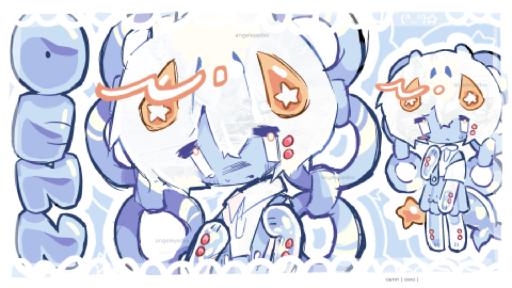
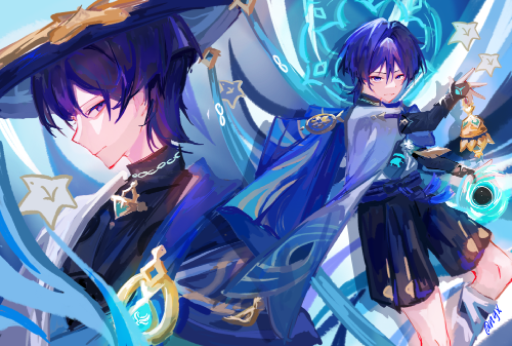
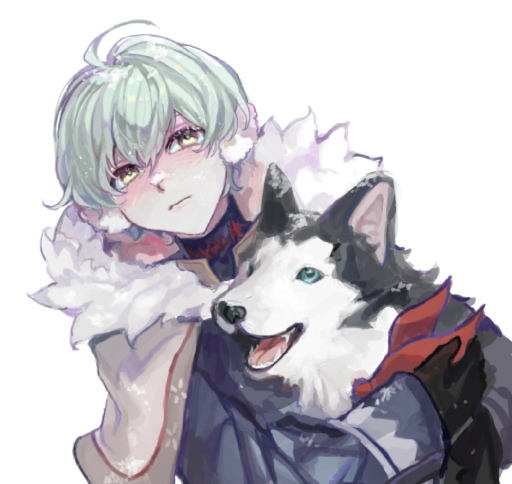
注目の作品
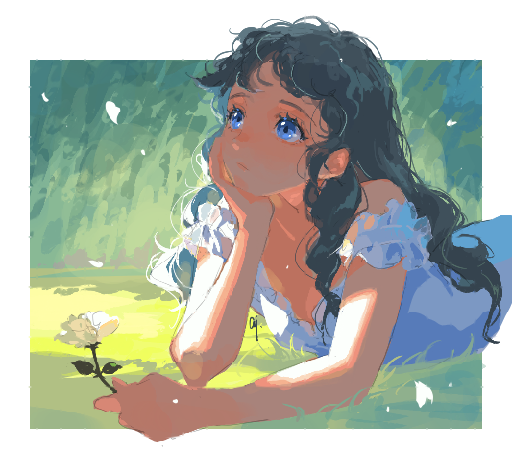
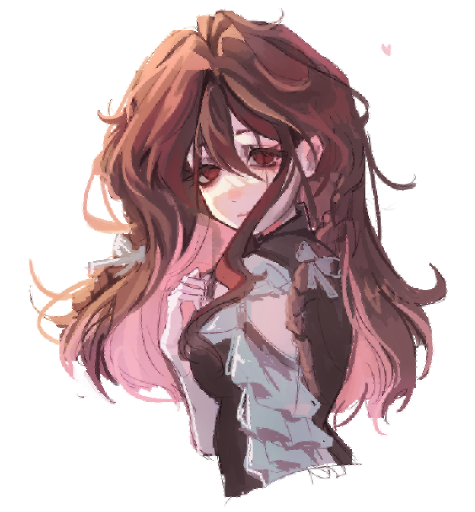
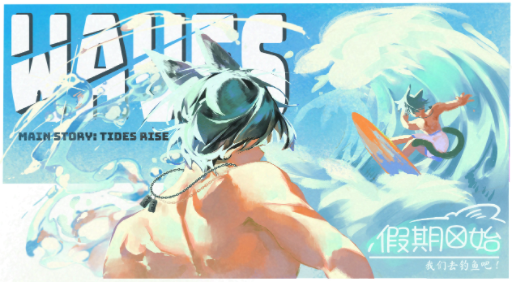
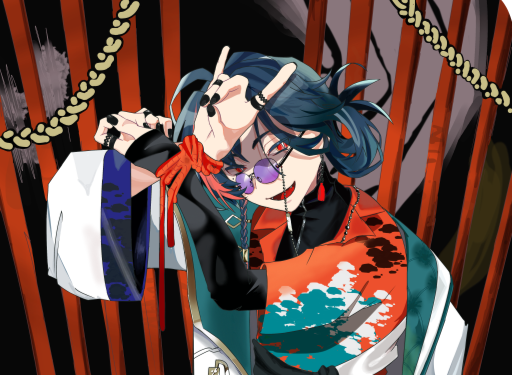
![006유유 、、💗🐟さんの「Draw on a BASE [13+] [ADMIN APPLICATION OPEN]」](https://magma.com/zim05pXhOmp-fRkMJFg7FB.thumbnail.png?cacheId=m9nhP)
よくある質問
無料でオンラインお絵描きをする
Magmaなら、ブラウザで無料でお絵描きできます。無料のSparkプランでは、4,096pxのキャンバス、最大60レイヤー、筆圧対応のブラシ、レイヤー構造を保持したPSDの書き出しを使え、1つのキャンバスで最大30人と一緒に描けます。Blaze(月額$9.99)では上限が増え、広告も表示されません。
オンラインお絵描きにダウンロードは必要?
必要ありません。MagmaはWindows、Mac、Chromebook、Linux、タブレットのブラウザで動きます。アプリで使いたい場合は、Windows・Mac用のデスクトップアプリも使えます。
ペンタブでオンラインお絵描きをする
ペンタブでも描けます。Magmaはブラウザで、ペンタブやタッチペンの筆圧と傾きを読み取ります。筆圧で線が変わらないときは、まずペンタブのドライバを確認してください。手順はワコムのペンタブの設定方法で紹介しています。
友だちとオンラインでお絵描きする
キャンバスのリンクを共有すれば、友だちと一緒に描けます。無料プランでは最大30人(Blazeは50人)が同時に描け、ボイスチャットとチャットも使えます。お互いの線は、リアルタイムに見えます。友だちと一緒に描く方法
Magmaの作品をPhotoshopやクリスタで開く
レイヤー構造を保持したPSDで書き出せば開けます。レイヤー名、不透明度、描画モード、クリッピングも引き継がれます。PSDをMagmaに戻すときは、無料でそのPSDから新しいボードを始められます(レイヤーは残り、レイヤーフォルダは解除されます)。Blazeなら、既存のキャンバスにドロップしてレイヤーとして読み込めます。無料プランで既存のキャンバスに読み込むと、PSDは1枚の画像になります。
スマホ・タブレットでオンラインお絵描きをする
iPadやAndroidタブレットのブラウザで、タッチペンの筆圧を使って描けます。ホーム画面に追加すると、アプリのように開けます。スマホでも描けますが、画面が大きいほうが快適です。小さな画面で描くコツ
Magmaで画像生成AIは使える?
使えません。Magmaには、AIで画像を生成するツールはありません。理由はAIについての考え方で紹介しています。
オフラインでお絵描きできる?
現在はできません。Magmaは描くそばから作品をクラウドに保存するので、インターネット接続が必要です。