Una app para dibujar gratis en tu Chromebook
Magma funciona en Chrome, así que no hay nada que instalar ni ninguna app de Android que configurar. Abre un lienzo, dibuja con un lápiz digital, una tableta gráfica o el touchpad, e invita a tus amigos o a tu clase a dibujar contigo.
 Magma
Magma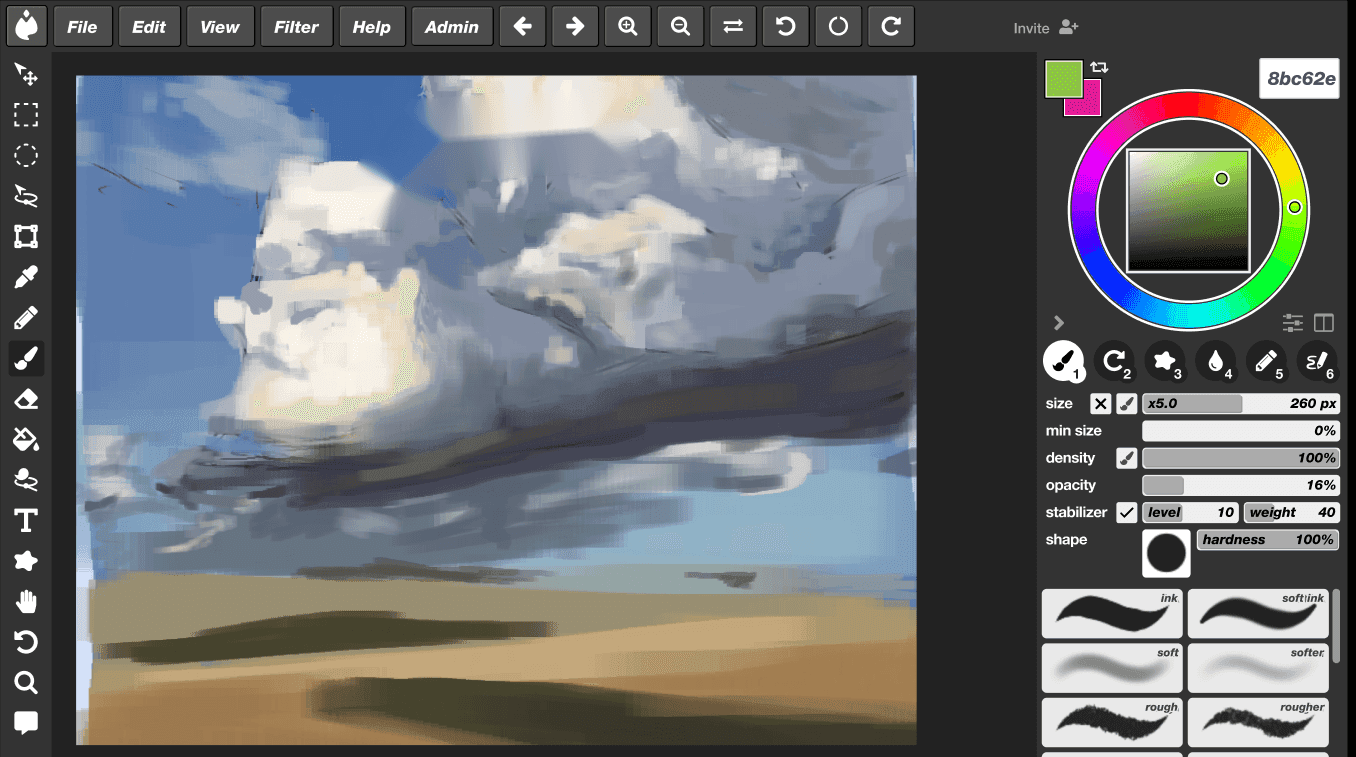


 Maya
Maya
Por qué dibujar en el navegador en una Chromebook
- Nada que instalar. Magma funciona en Chromebooks donde no puedes agregar apps, siempre que magma.com no esté bloqueado en tu red.
- Tu trabajo vive en la nube y se guarda mientras dibujas, así que poco almacenamiento o una Chromebook compartida de la escuela no son un problema.
- El mismo lienzo se abre en cualquier dispositivo: empieza en la Chromebook de la escuela y sigue en una PC o tableta en casa.
- Herramientas de pintura de verdad: capas, pinceles que mezclan el color, estabilizador, cuadrícula de perspectiva, licuar y exportación a PSD con capas.
- Puedes dibujar en grupo. Comparte un enlace y tus amigos o toda una clase pueden dibujar en el mismo lienzo, en vivo, con chat de voz y de texto.
Presión del lápiz en una Chromebook: qué esperar
Magma usa la presión y la inclinación que Chrome recibe de tu lápiz, la misma entrada estándar del navegador en la que se basa cualquier app de dibujo web. Por eso, que tengas presión o no depende de tu Chromebook, tu lápiz y tu versión de ChromeOS, no de Magma.
Algunas combinaciones le pasan la presión al navegador y otras no. Eso incluye lápices integrados y USI, y tabletas gráficas USB: por ejemplo, Wacom presenta sus tabletas Intuos y One by Wacom con la certificación “Works with Chromebook”. Preferimos no prometer un modelo concreto, así que prueba tu propio equipo en diez segundos: abre un lienzo, elige un pincel sensible a la presión y haz un trazo suave y uno firme. Si se ven distintos, la presión funciona.
¿No tienes presión? Igual puedes dibujar bien. Ajusta el tamaño del pincel a mano, sube el estabilizador para líneas limpias y usa la opacidad para sombreados suaves. Mucha gente dibuja así con un touchpad o un mouse.
Cómo dibujar en una Chromebook con Magma
Abre Magma en Chrome
Entra a magma.com y crea una cuenta gratis. Puedes iniciar sesión con Google, Discord o tu correo electrónico.
Empieza un lienzo
Crea un lienzo nuevo. En una Chromebook de bajo rendimiento, empieza con unos 1920 × 1080 px. Los lienzos muy grandes y las mezclas intensas le exigen más al dispositivo.
Conecta tu lápiz
Usa el lápiz de tu Chromebook o conecta una tableta gráfica (quizás necesites un adaptador USB-C). Un touchpad o un mouse también sirven.
Revisa la presión
Haz un trazo suave y uno firme con un pincel sensible a la presión. Si se ven iguales, tu lápiz o tu Chromebook no le está enviando la presión a Chrome. En ese caso, ajusta a mano el tamaño y la opacidad del pincel.
Dibuja en capas
Pon el boceto, el color y las sombras en capas separadas (hasta 60 en el plan gratuito) para poder cambiar una sin arruinar las demás.
Invita a otras personas (opcional)
Comparte el enlace del lienzo. Tus amigos o tu clase lo abren en su propio navegador y dibujan contigo en vivo, con chat de voz y de texto.
Guarda y exporta
Magma guarda mientras dibujas. Exporta un PNG o JPEG para compartir, o un PSD con capas para abrirlo en otra app.
Dibujar en grupo en clase
Muchas clases de arte tienen Chromebooks, y dibujar en grupo es donde Magma se diferencia. Quien da la clase comparte un enlace y todo el grupo está en el mismo lienzo: un calentamiento donde cada quien agrega algo a una misma imagen, un dibujo por relevos o una crítica en la que pintas notas directamente sobre la obra.
Para grupos más grandes, un Multiboard pone muchos lienzos uno al lado del otro en un tablero infinito, así que cada estudiante tiene su propio lienzo y toda la clase puede ver el trabajo de los demás. Un lienzo admite hasta 30 artistas dibujando a la vez, y un tablero, cientos.
Las cuentas de Magma son para personas de 13 años o más. Para planes escolares y de distrito (Fusion para educación), contáctanos desde la página de precios.
Formas de dibujar en una Chromebook
| Opción | ¿Hay que instalar? | Dibujar en grupo en vivo | Lo que debes saber |
|---|---|---|---|
| Magma (en el navegador) | No | Sí, hasta 30 por lienzo con chat de voz y de texto | Plan gratuito; necesita conexión a internet; exportación a PSD con capas |
| Chrome Canvas (la app web de dibujo de Google) | No | No | Pinceles y capas sencillos, bien para bocetos rápidos (ayuda de Google) |
| Apps de Android de Google Play (por ejemplo Sketchbook, ibisPaint, Clip Studio Paint) | Sí | Sin lienzo compartido en vivo (Clip Studio Paint EX tiene Trabajo en equipo página por página) | La mayoría funciona sin conexión; la presión depende de la app y de tu lápiz |
| Apps web para una sola persona (por ejemplo Kleki) | No | No | Kleki es gratis, sin anuncios y de código abierto |
| Apps web multijugador (por ejemplo FlockMod, Drawpile en el navegador) | No | Sí | FlockMod indica presión de tableta para su app de Windows; la versión de Drawpile para navegador se une a sesiones en los servidores que lo permiten |
Revisado el 25 de septiembre de 2026 en las páginas de cada app. Las apps cambian, así que consulta los sitios enlazados para ver la información más reciente.
Límites, con honestidad
- Magma necesita conexión a internet. Guarda cada trazo en la nube y no tiene modo sin conexión.
- La presión depende de tu Chromebook y de tu lápiz (lee arriba).
- Las Chromebooks viejas o de bajo rendimiento pueden tener problemas con lienzos muy grandes y con el pincel de mezcla. Usa lienzos de tamaño moderado y mantén Chrome y ChromeOS actualizados.
- Todavía no hay grupos de capas, máscaras de capa ni línea de tiempo de animación.
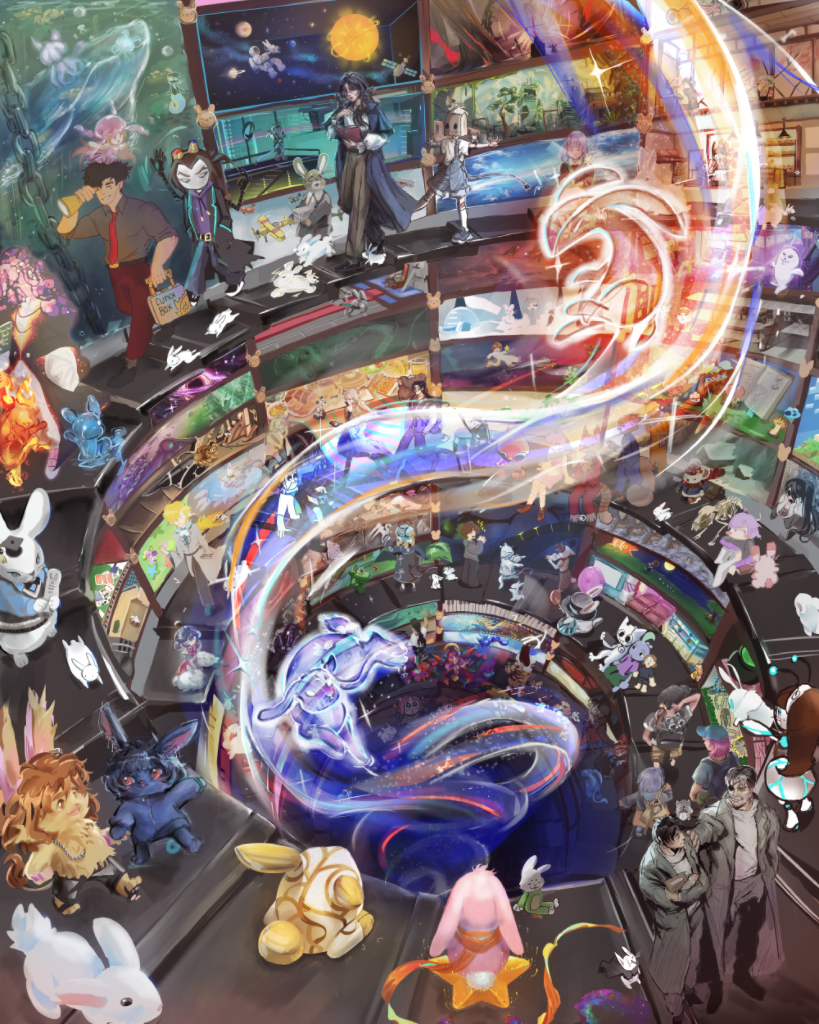
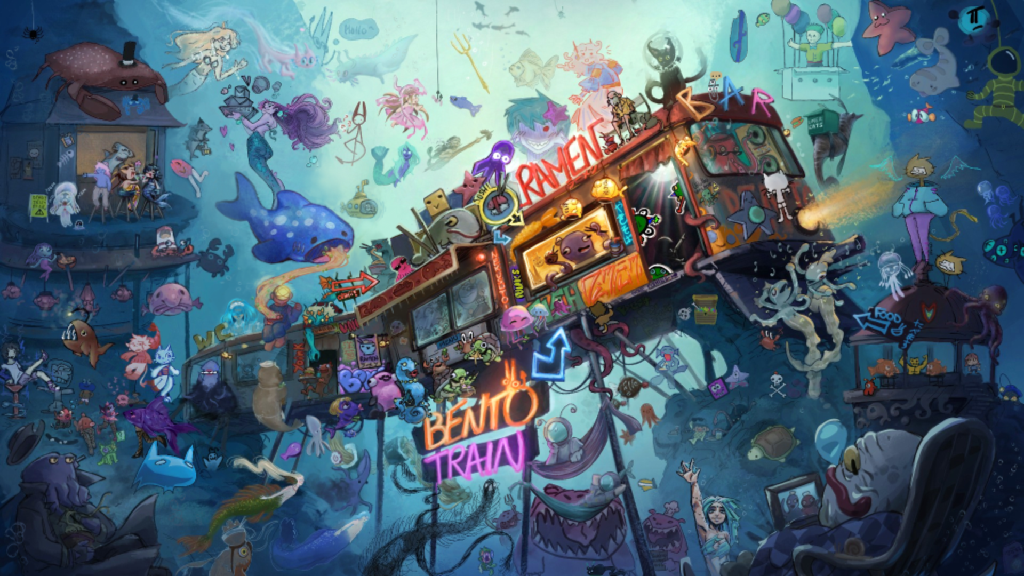
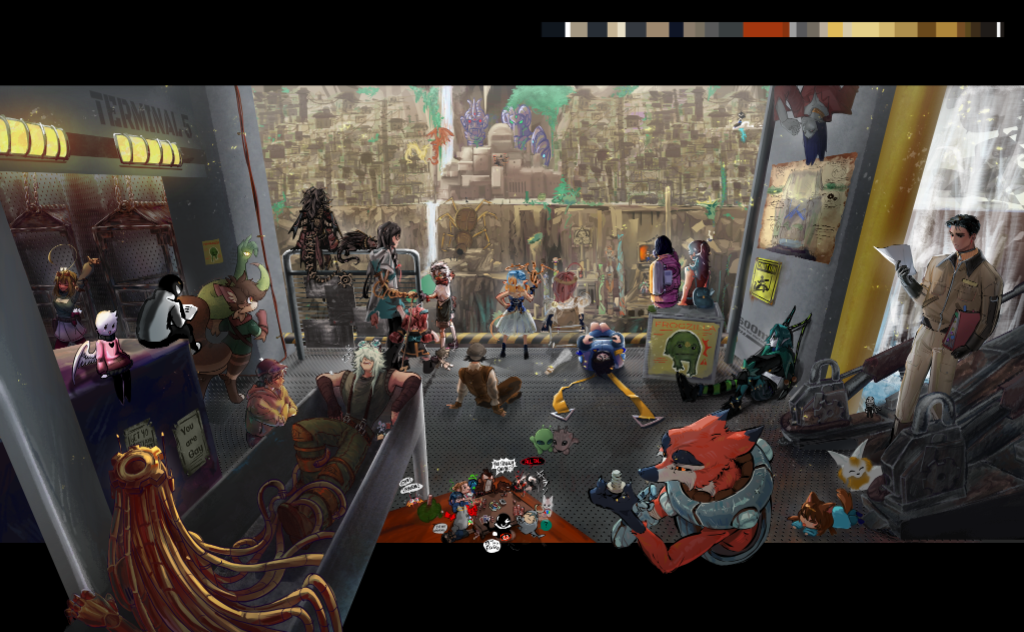
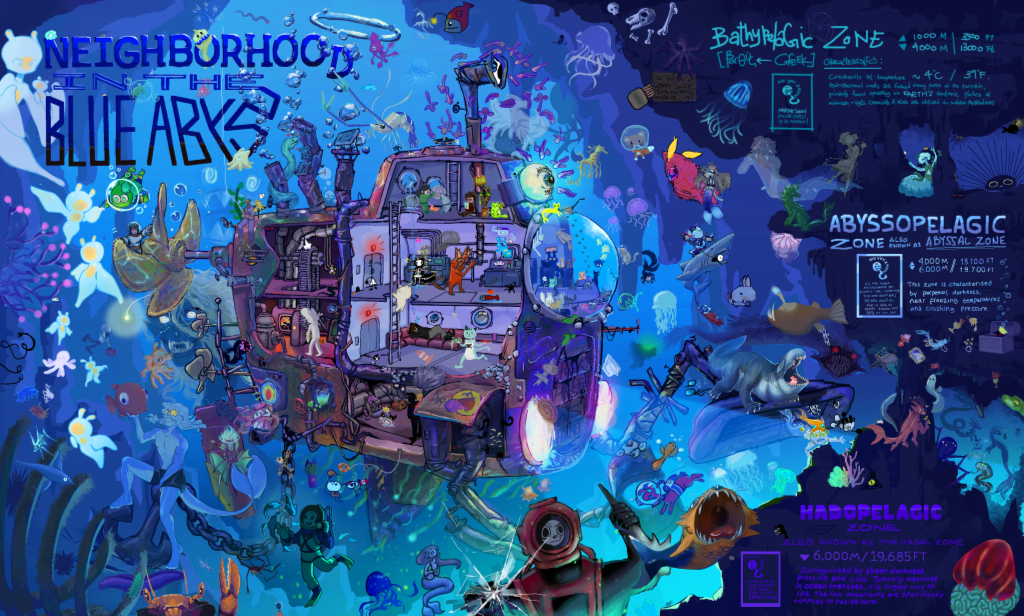
Obras creadas en grupo en Magma
Preguntas frecuentes
¿Cuál es la mejor app para dibujar en Chromebook?
Depende de lo que necesites. Para dibujar con amigos o con una clase, sin instalar nada, Magma está hecha para eso. Para garabatos rápidos, Chrome Canvas viene integrada. Si quieres trabajar sin conexión, una app de Android de Google Play es la mejor opción.
¿Se puede dibujar en una Chromebook sin lápiz digital?
Sí. En Magma puedes dibujar con el touchpad, un mouse o el dedo en una pantalla táctil. Sube el estabilizador para obtener líneas más suaves. Un lápiz digital o una tableta gráfica te dan más control.
¿Magma es compatible con la presión del lápiz en Chromebook?
Magma usa la presión que Chrome recibe de tu lápiz, sea cual sea. Algunas combinaciones de Chromebook y lápiz le envían la presión al navegador y otras no, así que haz un trazo suave y uno firme para comprobar la tuya.
¿Magma es gratis en Chromebook?
Sí. El plan gratuito Spark funciona en Chrome en cualquier Chromebook: un lienzo de 4096 px, 60 capas, exportación a PSD con capas y dibujo con hasta 30 personas. Blaze ($9.99/mes) sube los límites.
¿Puedo usar Magma en una Chromebook de la escuela?
Si tu escuela no bloqueó magma.com, sí: no hay nada que instalar. Las cuentas de Magma son para personas de 13 años o más. Las escuelas pueden preguntar por Fusion para educación desde la página de precios.
¿Puedo dibujar con amigos en una Chromebook?
Sí. Comparte el enlace de tu lienzo y tus amigos pueden entrar desde su Chromebook, PC o tableta y dibujar en el mismo lienzo en vivo. Más sobre dibujar en grupo
¿Magma funciona sin conexión en una Chromebook?
No. Magma guarda tu trabajo en la nube mientras dibujas, así que necesitas conexión a internet.
¿Puedo usar Magma en otros dispositivos?
Sí. Funciona en cualquier navegador moderno en Windows, Mac, Linux, iPad y tabletas Android, y hay una app de escritorio para Windows y Mac. Tus lienzos son los mismos en todos lados.
Sigue explorando
Abre Magma en tu Chromebook y empieza a dibujar
Nada que instalar y ninguna app de Android. Comparte el enlace del lienzo y tus amigos o toda tu clase pueden dibujar en él contigo.